
Компьютер не тянет PlayerUnknown’s Battlegrounds или жалко тратить 899 рублей, но поиграть все же хочется? Есть решение - установить на ПК или Mac бесплатный PUBG Mobile. Понадобится лишь эмулятор Android, желание и немного времени.
PUBG Mobile ничем не отличается от десктопной версии проекта, но из-за упрощенной графики игра менее требовательна к системным характеристикам, поэтому может быть установлена даже на очень слабый компьютер.
Как запустить PUBG Mobile на Windows-компьютере или Mac с помощью эмулятора Nox App Player
Шаг 1 . Скачайте Nox Player с официального сайта ;Шаг 2
Шаг 3
Шаг 4 . Зайдите в настройки Nox Player - значок шестеренки в правом верхнем углу;
Шаг 5 . Откройте вкладку «Общие настройки», чтобы установить необходимые параметры, и перейдите в пункт «Расширенные настройки». Выполните следующие действия:
- В пункте Настройки отображения установите параметр ЦП на значение 2 или выше (в зависимости от вашего процессора) и ОЗУ на 2048 Мб или выше;
- В пункте Настройки запуска выберите режим Планшет и разрешение 1280 х 720 пикселей;
- В пункте Режим рендеринга выберите конфигурацию Скоростной режим и переместите ползунок на значение 60;
- В пункте Графический рендер выберите OpenGl - он намного стабильнее.

Готово! Теперь заходите в PUBG Mobile через эмулятор и наслаждайтесь игрой. Настройки для управления выставлены по умолчанию: для направления прицела используется мышь, за перемещение героя отвечают кнопки WASD, перезарядка оружия - на R и так далее. Все кнопки, отвечающие за те или иные действия, выделены полупрозрачными иконками.

Как запустить PUBG Mobile на Windows-компьютере или Mac с помощью эмулятора BlueStacks
Шаг 1
. Скачайте BlueStacks с официального сайта ;Шаг 2 . Установите эмулятор, откройте программу и добавьте Google-аккаунт;
Шаг 3 . На рабочем столе эмулятора откройте Google Play, введите в поиске PUBG Mobile и установите игру;
Шаг 4 . Зайдите в настройки BlueStacks, чтобы установить необходимые параметры. Выполните следующие действия:
- В пункте Экран установите разрешение вашего дисплея и выберите подходящий параметр DPI;
- В пункте Движок выберите графический рендер OpenGl, установите параметр ЦП на значение 2 или выше (в зависимости от вашего процессора) и ОЗУ на 1024 Мб или выше;

Готово! Можно заходить в PUBG Mobile и играть.
Опытным путем удалось выяснить, что через BlueStacks игра работает намного стабильнее, даже если выставить максимальные настройки графики. По умолчанию выставлены такие же настройки управления, что и в Nox, однако есть одно важное отличие - в BlueStacks не работает правая кнопка мыши для перехода в режим прицеливания. Приходится устанавливать любую другую свободную кнопку.

Многие пользователи, которые перешли на OS X с Windows, с течением времени стараются найти возможность игры в любимые игрушки на новенькой операционной системе. И их довольно скоро настигает разочарование, так как для Мака попросту нет большинства игр, некоторые могут выходить, но со значительными задержками, а регулярно выпускать такие проекты могут немногие. Сейчас же самое время разобраться, какими возможностями обладают игроки на OS X.
Установка операционной системы Windows
Наиболее просто будет установить винду на Mac, разумеется, он будет не основной системой, а будет работать через Boot Camp или Parallels Desktop.
В первом варианте после перезагрузки ваш ноут будет играть роль полноценного компа с ОС Windows, со всеми вытекающими. Вы сможете рассчитывать на производительнос ть, которая будет достойной выбранному железу. Такой способ имеет некоторые минусы, для начала, вам нужно будет установить полноценную операционную систему, затем драйвера и игры. А также у вас будет необходимость постоянной перезагрузки из системы в систему. Вроде бы и разумное разделение работы и игр, но это не совсем удобно.

Такой недостаток отсутствует при применении Parallels Desktop. В данном случае все замечательно, но такое положение дел сможет сильно затормозить производительнос ть, вам нужно будет снизить качество графики, пусть что и говорят разработчики, так как такие проги сложно назвать современным игровым решением, если вы нуждаетесь в мощнейшем компе. Но, с Маком такое случается не слишком часто.
OnLive – облачный сервис
Вот мы и начали поиски альтернативы первому варианту – применение облачного сервиса OnLive, при помощи которого вы сможете запустить игры на удаленном сервере, а на Маке вы будете видеть исключительно картинку, и вы будет управлять тем, что происходит на экране. Естественно, для этого вам необходим довольно быстрый и хороший доступ в Интернет. В моем случае скорость доступа 75 Мб/с, и в основном этого достаточно, но иногда видно проседание частоты кадров. Делаем выводы.

OnLive клиент, которые устанавливается на комп, не займет много места, и он неприхотливый. Вы сможете подключать гаймпад, который официально поддерживается. У вас будет неплохой выбор игр, есть современные и не слишком проекты, но вас встретит подборка только наиболее популярным. Вы можете пользоваться своей учетной записью в Steam. Стоит отметить, что характеристики вашего компа не станут влиять на производительнос ть – вы можете играть на старом Mac, а все ограничения будут убраны OnLive.
К примеру, MacBook Air с наличием подключения к Thunderbolt Display легко может справиться с Borderlands 2 и Ведьмак 2.

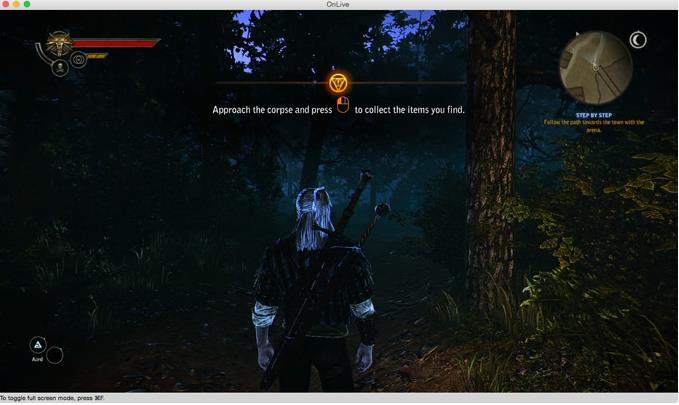
Но за все замечательное нужно платить.
Этот случай не исключение. Вы можете оформить подписку или штучно покупать игры. Только представьте, вы будете покупать цифровые игры и даже не сможете их установить на комп. Они так и будут все время жить в облаке. Но стоит отметить, что стоимость подписки весьма разумная, а запускать такие игры можно даже через смартфон или планшет, вам нужен только качественный доступ в сеть. Иными словами, OnLive является жизнеспособным решением, если вы готовы на оплату услуг и имеете хороший доступ в сеть.
Играем в рулетку с Wine
История Wine началась еще в 1993 году, но сам смысл программы остался практически без изменений. Она дает возможность запуска программного обеспечения для Windows на системах UNIX, но это не эмулятор операционки от Microsoft.
Wine дает возможность запуска программ и некоторых игр для Винды в OS X. Но стоит отметить, что в данном случае практически невозможна самостоятельная настройка, если у пользователя нет специальных знаний. Но все программы и игры, которые адаптировали под Wine, сейчас совсем не трудно найти в сети, их заранее настроили, и на вашем компе они будут нормально работать.
CrossOver - очеловеченный Wine
Если сам по себе Wine на самом деле сложен для рядового пользователя, то CrossOver был создан с применение исходного кода, имеет вид более простого и удобного решения. В данном случае разработчики не старались сделать невозможное, а только стали заниматься разработкой проги для запуска популярного и востребованного ПО с Винды.

Ситуация с играми аналогичная. Сейчас можно найти довольно много игр, которые поддерживаются, чтобы CrossOver можно было назвать наиболее интересным решение для запуска в OS X а саму операционную систему от Microsoft не устанавливать. Многие игры действительно будут радовать своей замечательной работой. Могут запуститься даже те. Которые отсутствуют в официальном списке совместимости. Этот проект должен быть коммерческим, и лицензия на него стоит 50 тыс. долларов. Эти деньги вы платите за реально рабочее решение, которое уже проверено пользователями и временем. В свою очередь коммьюнити решает все вопросы новичков и всегда раздает полезные советы.
Boxer
Можно с уверенностью сказать, что сейчас есть и те игроки, которые ностальгируют по играм, которые уже давно остались в прошлом. Boxer является эмулятором игр. Которые были разработаны для Dos. Стоит отметить максимальную простоту программы. Вам нужно только вставить диск с игрой или применить образ, чтобы прога начала работать. Никакие настройки не нужны к терминалу, также отсутствуют и аналоги такой системы.
Основой Boxer стал весьма популярный DOSBox, и теперь он может обеспечить работоспособност ь множества старых игрушек. А где можно взять такие игры, которых давно нет в продаже? Вы можете найти их на специализированы х сайтах, например, GOG.com, где присутствуют тысячи образов, которые станут вашими за вполне разумную плату, и все это легально. Если вы являетесь поклонником Command & Conquer: Red Alert или Doom, то этот вариант именно для вас.
Что же мы имеем в итоге? Естественно ничто не сможет сравниться с полноценной установкой операционной системы Windows. Но у вас теперь есть выбор, и вы сможете играть даже с OS X, даже при условии платной подписки или приобретения нового программного обеспечения, чтобы иметь возможность играть в аналогично дорогие игры, но вы получите желаемый результат.
Каждый пользователь Mac хоть раз задумывался над тем, чтобы поиграть на своем компьютере. Только вот незадача - игр на Mac практически нет. Довольно трудно прийти в магазин и среди десятков коробок с пометкой Games for Windows найти ту, которую все-таки потянет твой яблочный друг. Сегодня мы решили разобраться, как играть на OS X, какие способы для этого существуют и какие подводные камни могут ожидать пользователя Mac при ознакомлении с игровой индустрией.
Кстати, перед тем, как воспользоваться любым из нижеперечисленных способов, требуется выполнение одного простого условия - купите себе мышь. Как бы мне не нравилась Apple Magic Mouse, игра с ее помощью превращается в ужасную карусель. А уж об игре с трекпада и вовсе стоит забыть по понятным причинам.
Способ #1. Игры из коробки
Кто бы что ни говорил, но игры на Mac существуют. Да, они зачастую выходят с определенным отставанием от PC-версии (не говоря уже о консольных), но играть можно. Например, все игры компании Blizzard вполне себе Mac-friendly: можно просто прийти в магазин, купить диск с WOW, Diablo III или Starcraft II, вставить его в Mac и играть.

Почти то же самое можно сказать об играх компании Bioware с неприятным исключением в виде серии Mass Effect: официально эта культовая RPG в космических декорациях недоступна на яблоке. Но можно спокойно играть в Dragon Age и Dragon Age II, купив коробочку с диском в магазине или скачав он-лайн версию с сайта разработчика. Из личного опыта могу сказать, что обе части Dragon Age вполне летают даже на слабеньких Mac (обе части на средних настройках тестировались на MacBook Pro 13" Mid 2010).
 Скриншот из игры Dragon Age II
Кроме того, недавно такой гигант игровой индустрии как EA Games бросил свой взгляд на владельцев яблочной техники: вышла . Несмотря на то, что я уж точно не являюсь поклонником этого градостроительного симулятора, сам факт является позитивным знаком.
Популярность компьютеров Apple заставила игроделов обратить свое внимание на этот сегмент рынка. Думаю, в ближайшие несколько лет ситуация только улучшится. Например, недавний хит Bioshok Infinite официально выйдет на Mac этим летом .
Тем не менее, игры "из коробки" вряд ли удовлетворят все потребности не только заядлого геймера, но и простого потребителя.
Способ #2. Игры из сети
Ассортимент Steam во многом аналогичен Mac App Store: симуляторы покера, time-killer"ы и олдовая классика. Игры класса AAA редко заглядывают на Mac, и с этим надо смириться. Главный аргумент в пользу Steam - цена. Возьмем для сравнения популярную Borderlands II. Цена в Mac App Store - 1299р., в Стиме - 599р. Приятная разница, не правда ли?
 Избранные игры для Mac по мнению Steam
Способ #3. Откроем "окна" нараспашку?
Конфигурации последних поколений MacBook Pro и iMac вполне позволяют играть в топовые игры, хоть и не всегда на максимальных настройках. Выходит, главная проблема для установки игры на Mac - это OS X, ради которой эти компьютеры и покупаются.
Что же, никто давным давно не заставляет пользователя Mac выбирать. Boot Camp или Parallel Desktop без всяких проблем позволяют оставить OS X как основную операционку на компьютере и параллельно пользоваться Windows. Для этого первоначально потребуются траты, как минимум линцензионная версия Windows. Зато после этого никаких проблем с играми на Mac не возникнет, а ассортимент того же Steam расшириться до невероятных широт. Тем более, как недавно , лучшие компьютеры для работы под "виндой" - это Mac.
Но мы же не ищем простых путей?
Способ #4. Эмуляторы
Буквально на днях мне на глаза попалась программа CrossOver , которая позволяет запускать приложения для Windows без его непосредственной установки.
При запуске приложения меня ждала неприятная новость: запускать можно только приложения "из списка". Скачать произвольную прогу под Windows и установить ее можно, но гарантий, что она пойдет нет. Узнав, что Йонас из нашей редакции любит поиграть в World of Tanks, я решил попробовать установить эту игру с помощью CrossOver. Повезло, игра оказалась в списке.
Во время устновки то и дело всплывали окна, как в старом Windows XP, при этом соверешенно хаотично, в разных местах дисплея. Вместе с игрой программа установила комплект драйверов и по непонятным причинам - Internet Explorer.


Приятной особенностью является то, что программа создает иконку игры или приложения, которую легко можно поместить в папку Applications или Lounchpad. С World of Tanks проблем не возникло. Но когда я попытался скачать DC Universe Online, то произошла какая-то ошибка, которую приложение предложило мне "пропустить". И зря - вместо игры я получил черный экран. Установка прошла успешно со второй попытки.
В итоге CrossOver, конечно, стоит своих денег, но не всегда сможет заменить установку Windows для игровых целей.
Способ #6. Темная сторона силы
Последняя, но не по значению, возможность поиграть на Mac - это использование портов, сделанных разными умельцами. Найти их можно на любом мало-мальски большом торрент-трекере.
Выбор игр тут уступает разве что установке Windows. Чего уж говорить, если на просторах рунета я нашел порт God of War и God of War II, которые на PC никогда не выходили и были эксклюзивными играми для PlayStation 2.
 Скриншот из игры God of War II
Честно говоря, портировать игры самостоятельно я никогда не пытался, поэтому буду рассказывать исключительно о пользовательских впечатлениях.
В портировании игр есть несколько нюансов, которые надо учитывать. Порты деляться на несколько групп в зависимости от того, какой софт использовался для создания версии под Mac. Есть , , и . Из личного опыта могу сказать, что Cider и Cider X стабильнее всего, однако баги и артефакты могут всплыть в любом случае. Порты Cider - это игры, портированные с помощью программы Transgaming, что в определенном смысле служит залогом надежности. Ведь компания, разработавшая Tansgaming, занимается официальным портированием, в том числе по заказам EA и прочих гигантов.
Следует помнить, что в отличии от полноценной игры порт тестируется только на машине человека, который этот самый порт делает. Судя по веткам на форумах, довольно часто бывает так, что портированная игра без всякой видимой причины отказывается работать на компьютерах с неплохой конфигурацией.
Кстати, игры на торрент-трекерах иногда обозначаются еще тегом . Это значит, что эта игра фактически вытащена из Mac App Store, Steam или с диска. Поэтому, наткнувшись на такую игру, посмотрите повнимательнее в онлайн-магазинах, я уверен, вы ее найдете.
Игры с тегом PPC предназначены для старых компьютеров Mac с совершенно иной архитектурой процессоров, нежели Intel. Такие игры даже в теории не могут пойти на современных Macbook или iMac.
С последними обновлениями использовать портированные игры стало сложнее. Вот сообщение, найденное на одном из крупнейших русскоязычных торрент-трекеров:
"В системных обновлениях 10.7.5 и 10.8.2 Apple Inc. изменили методы работы с OpenGL в X11.
Теперь порты WineSkin, Crossover и некоторые другие не будут работать на ваших Маках.Если хотите играть без проблем, не обновляйтесь, или, если обновили систему, откатывайтесь на предыдущую версию".
Итоги
Главные преграды для игры на Mac:
- OS X
- интегрированные карты Intel Graphics, которыми комплектуются все модели MacBook Air и 13-дюймовая версия MacBook Pro. Некоторые игры, конечно, оптимизированы под эти видеокарты, но про большинство проектов класса AAA можно забыть.
Можно ли играть на Mac? Можно. Если вас не интересует конкретная игра и вы просто бродите по Steam или Mac App Store, то точно найдете за какой игрушкой скоротать пару вечеров. Но следует помнить, что для игроделов Mac - новое и непаханое поле, работать над которым не день и не два. Если игры интересуют вас на постоянной основе, то легче всего либо купить Mac в мощной конфигурации и поставить на него Windows, или задуматься над приобретением игровой приставки. Понимаю, совет банальный. Если вы не хотите/не можете сделать первое или второе, но так и тянет во что-нибудь поиграть, то готовьтесь: скорее всего придется и с бубнами потанцевать, и в настройках покопаться.
Даже самым ярым поклонникам OS X иногда бывает нужно воспользоваться «вражеской» Windows. Ситуации бывают разные: от необходимости пользоваться банковскими клиентами и корпоративным ПО до запуска игр. Есть масса способов запустить приложения, написанные под Windows, при помощи как сторонних инструментов, так и фирменных решений Apple.
Условно их можно разделить на три категории: полноценная установка Windows, использование виртуальных машин и эмуляторов программной среды Windows. У каждого варианта есть свои преимущества и недостатки, поэтому мы рассмотрим их все, чтобы вы могли выбрать самый удобный именно для вас.
Установка Windows с помощью Boot Camp
Специально для горемык, не способных порвать все связи с Windows, Apple создала утилиту «Ассистент Boot Camp », с помощью которой можно подготовить свой Mac к установке Windows и, собственно, установить её. При этом на диске создаётся отдельный раздел, позволяющий обеим ОС работать независимо друг от друга.
Вам потребуются 50 ГБ свободного места и загрузочный диск Windows. Сам процесс установки очень прост, нужно лишь следовать подсказкам мастера и дождаться завершения. После перезагрузки вы получите в своё распоряжение полноценную версию Windows, как на обычном ПК. Останется установить необходимые приложения или игры - и можно пользоваться. Подробнее о требованиях и поддерживаемых версиях можно узнать .
Преимущества Boot Camp
- Производительность. Поскольку все ресурсы Mac использует только одна ОС, мы получаем максимальное быстродействие.
- Совместимость. Благодаря полноценной Windows обеспечивается полная совместимость с любыми приложениями и играми.
Недостатки Boot Camp
- Необходимость перезагрузки. Для запуска Windows всякий раз придётся перезагружать Mac.
- Отсутствие интеграции. Windows не поддерживает файловую систему HFS+, а значит, получить из неё доступ к файлам OS X будет нельзя, равно как и наоборот.
Использование виртуальных машин
Этот способ имеет много общего с предыдущим, но немного отличается в реализации. С ним мы также получаем полноценную ОС, но устанавливается она не на реальное «железо», а на виртуальное. Специальное ПО (виртуальная машина) эмулирует аппаратную платформу для запуска Windows, отбирая часть ресурсов Mac, и получается, что одна ОС работает внутри другой.
Parallels Desktop
 parallels.com
Пожалуй, самая популярная среди «маководов» виртуальная машина. Parallels регулярно обновляется, всегда работает с актуальными версиями OS X и Windows и обладает дополнительными функциями вроде гибридного режима, когда на экране одновременно отображаются интерфейсы OS X и Windows, а приложения запускаются независимо от их принадлежности. Кроме того, программа умеет запускать Windows из разделов Boot Camp, что удобно, если нужно получить доступ к каким-либо приложениям или данным без перезагрузки.
Недостаток программы заключается в том, что Parallels не бесплатна. Младшая версия обойдётся вам в 79,99 доллара.
VMware Fusion
 vmware.com
Ещё одно коммерческое решение для виртуализации ОС. Ключевой фишкой VMware Fusion является мастер обмена, позволяющий перенести всю среду с вашего Windows-ПК в виртуальную машину и продолжить использование приложений уже на Mac. Установленная Windows имеет общий с OS X буфер обмена, а также доступ к файлам и сетевым ресурсам. Её приложения полностью интегрируются с функциями OS X (Spotlight, Mission Control, Exposé). Кроме того, поддерживается запуск Windows из раздела Boot Camp.
VMware Fusion стоит 6 300 рублей, но перед покупкой вы можете изучить её возможности в бесплатной пробной версии.

Если в ваши планы не входят дополнительные траты на запуск Windows-приложений, то ваш выбор - от Oracle. По сравнению с платными аналогами она обладает гораздо меньшими возможностями, но для простых задач вполне годится. На интеграцию с системными функциями OS X рассчитывать не стоит, но базовые вещи вроде общего буфера обмена и доступа к сетевым ресурсам здесь доступны. Бесплатность VirtualBox полностью оправдывает все её ограничения.
Преимущества виртуальных машин
- Одновременная работа двух ОС. Для запуска Windows-приложений не нужно перезагружать Mac.
- Общий доступ к файлам. Поскольку Windows работает внутри OS X, проблема с поддержкой файловых систем отсутствует.
Недостатки виртуальных машин
- Низкая производительность. Из-за того, что ресурсы Mac делятся между двумя ОС, быстродействие приложений значительно ниже, особенно на не самых новых компьютерах.
- Проблемы совместимости. Некоторые приложения (чаще всего игры), требующие прямого доступа к «железу», могут работать некорректно или не работать вовсе.
Использование эмуляторов
С эмуляторами всё совсем иначе, нежели с виртуальными машинами и Boot Camp. Вернее, у них есть что-то общее с виртуальными машинами, только эмулируют они не Windows целиком, а лишь те её программные компоненты, которые необходимы для работы нужного приложения. Полноценной ОС и доступа к её функциям у нас не будет: мы получаем некий слой совместимости, позволяющий запустить Windows-приложение прямо в среде OS X.
Все эмуляторы работают по одному и тому же принципу. Инициализируется установка приложения через setup.exe, а далее в её процессе настраиваются необходимые параметры запуска и автоматически загружаются нужные библиотеки. После этого на Launchpad появляется иконка приложения, которое будет работать так же, как и все нативные программы OS X.
WineBottler
 winebottler.kronenberg.org
Этот эмулятор может превратить.EXE-файл в совместимое с OS X приложение. Также WineBottler позволяет автоматически загружать некоторые уже настроенные Windows-приложения. Он полностью бесплатен и совместим с OS X El Capitan.
Wineskin

Ещё один эмулятор, который, как и предыдущий, использует библиотеки Wine для создания портов. По сравнению с предыдущим решением, Wineskin имеет больше настроек и позволяет более тонко задать параметры. Подробно о его настройке и использовании мы рассказывали в .
CrossOver

Коммерческий эмулятор, команда разработчиков которого уже адаптировала и настроила для вас множество популярных Windows-приложений и игр. CrossOver обладает дружелюбным интерфейсом, а также избавляет от необходимости копаться в настройках и разбираться с возможными ошибками. Единственный минус - он платный. Лицензия стоит 20,95 доллара, но есть 14-дневный пробный период.
Преимущества эмуляторов
- Не нужна лицензия Windows. Эмуляторы запускают приложения через слой совместимости, поэтому лицензионная копия ОС не нужна.
- Производительность. Опять же, из-за экономии ресурсов, которые в виртуальных машинах расходуются на запуск полноценной Windows, мы получаем более высокую производительность по сравнению с ними.
Недостатки эмуляторов
- Сложность настройки. Для использования Windows-приложений их сначала нужно настроить, а это далеко не всегда бывает просто, особенно с играми.
- Проблемы совместимости. В некоторых случаях приложения (чаще ресурсоёмкие) могут работать неправильно или не работать совсем.
Что выбрать
Что же в итоге выбрать из такого многообразия? Однозначного ответа на этот вопрос нет. В каждом конкретном случае нужно отталкиваться от ваших нужд, но в целом рекомендации следующие.
- Boot Camp подойдёт в первую очередь геймерам, а также тем пользователям, которым нужна максимальная производительность и совместимость с софтом. Перезагружаем Mac - и получаем полноценный компьютер с Windows.
- Виртуальные машины выручат в случаях, когда нужны обе ОС одновременно. Жертвуем производительностью, но избегаем перезагрузок и получаем хорошую интеграцию.
- Эмуляторы можно порекомендовать только для несложных задач и нечастого использования. Например, когда пару раз в месяц вам нужно воспользоваться банк-клиентом или изредка поностальгировать в любимой игре.
Выбирайте для себя самый подходящий вариант, а в комментариях рассказывайте, для каких нужд вы используете Windows-приложения на своём Mac и как их запускаете.
Вряд ли кто-нибудь будет специально покупать Mac, чтобы играть на нем в игры. В основном мы любим свои Mac’и за то, что они являются прекрасным инструментом для работы. Но согласитесь, иногда хочется отложить работу в сторону и немного отвлечься, сыграв в какую-нибудь игрушку. Разумеется, Mac не может похвастаться таким изобилием игр, как ПК наWindows, тем не менее, есть достаточное количество мест, где можно найти множество прекрасных игр - главное знать, где искать. В этой статье я расскажу вам о разных источниках, в которых можно найти самые разнообразные игры.
Steam
Тот день, когда Valve выпустила Steam для Mac, был великим днем. Большое количество хороших коммерческих и инди игр теперь стали доступны Mac-геймерам. В Steam есть специальный раздел для Mac, так что найти подходящую игру очень легко.
Также приятно то, что все скидки и распродажи, касаются как Windows, так и Mac-версий игр. И теперь Mac-пользователи решившие прикупить пару игр по случаю, не будут чувствовать себя обделенными, по сравнению с Windows-коллегами, как это было раньше.
Mac App Store

Apple предоставляет отличную возможность для всех разработчиков игр позволяя выйти на огромный рынок и показать огромной аудитории свои продукты. Другое дело, что немногие разработчики этой возможностью пользуются, предпочитая Mac-юзеров заядлым ПК-геймерам. Тем не менее, в Mac App Store все же есть интересные игры. По большей части, это конечно же инди-проекты, хотя попадаются и громкие тайтлы.
Удобный поиск по категориям и рейтинги платных и бесплатных игр, помогут выбрать игру для любого кармана. В последнее время, некоторые новые игры сразу появляются и в Mac App Store, но иногда лучше сначала проверить Steam, возможно там будет более выгодное предложение.

Появился задолго до официального магазина приложений от Apple и уже в далеком 2005 предлагал широкий ассортимент игр. Вы можете покупать игры прямо с сайта или же воспользоваться фирменным приложением.
На MacGameStore часто проводятся распродажи и различные акции, также вы найдете там демо версии игр (если они существуют).
 Из сайта издательства Aspyr, продвигавшего собственные игры, вырос до сервиса по распространению Mac-игр от множества других разработчиков и издателей.
Помимо дистрибуции игр, GameAgent.com предлагают всякие околоигровые плюшки. Например, зарегистрировавшись на сайте, можно воспользоваться сервисом Mac Match, который поможет отфильтровать игры, поддерживающиеся вашим Mac’ом, отталкиваясь от системных требований. Также вам будет доступна функция Wish list, специальные предложения, скидки и многое другое.
Feral Interactive
 Издатель Mac-игр Feral Interactive , хорошо известен в Mac App Store, однако вы можете также найти их игры, через другие сервисы. Если же вы предпочитаете получать их напрямую, Feral будет счастилив забрать ваши денежки, через свой собственный сервис, на котором можно купить игры исключительно этого издателя.
Feral использует стандартную издательскую практику - они покупают лицензии на самые популярные консольные и ПК-игры, адаптируют их и продают Mac-версии. Так что, если захотите поиграть в новый Tomb Raider например, или XCOM: Enemy Within, вы знаете где их искать.
 TransGaming это компания, которая по большей части, остается за кулисами игровой индустрии. Их удел - портирование игр на Mac, с помощью собственной технологии Cider (которая в свою очередь, берет свое начало из WINE, проекта с открытым исходным кодом) и передача для последующей дистрибуции издателям. Однако, TransGaming имеет также и собственный сервис по распространению игр - .
На GameTree Mac можно найти как игры от коммерческих и инди издателей, так и некоторые тайтлы, над которыми работали TransGaming, недоступные из других источников. Поэтому, здесь можно найти некоторые эксклюзивы, интересные определенному кругу геймеров.
GOG.com
 Этот сервис специалзируется на продаже различных олдскульных игр. Аббревиатура GOG - есть ни что иное, как «старые добрые игры» (good old games). В принципе, там продаются и относительно новые игры, такие как например Torchlight, но основная специализация GOG.com - это «воскрешение» старых игр с DOS и ранней эпохи Windows.
Все игры с GOG.com, поддерживают железо современных Mac’ов и запускаются на них, намного лучше, чем можно было ожидать. Обычно, можно без проблем найти старую добрую классику за 5-10$, и поиграть в хиты детства без каких либо проблем. Как правило, игры с GOG.com, запускаются внутри какой-нибудь оболочки или слоя эмуляции, что позволяет насладится тем же игровым процессом, поскольку графика и управление остаются такими же как в оригинале.

Это еще один сервис, позволяющий загрузить игры, как для Mac, так и для Windows. У GamersGate нет фирменного приложения, как других сервисов упомянутых выше и покупать игры придется через сайт, но зато у него есть другая интересная фича. Это система вознаграждений, так называемый опыт, который вы зарабатываете используя сервис.
Чем больше вы активны на GamersGate (пишите комментарии, оцениваете игры, помогаете другим геймерам) - тем больше вы зарабатываете «синих монеток» (Blue Coins), которые можно потратить на скидки или будущие покупки. Также вы зарабатываете опыт, повышая свой уровень - он будет необходим вам для доступа к специальным предложениям и бонусам.
Из первых рук

Все больше и больше издателей игр для Mac создают сервисы для эксклюзивного распространения и поддержки своих игр. Например, Origin от Electronic Arts, в котором вы можете загрузить SimCity и поиграть онлайн с другими пользователями. Да и не только Electronic Arts. Хотите окунуться в знаменитые World of Warcraft или Diablo III? Вперед на Battle.Net !
Так что, не все так плохо на игровом поприще Mac. Да, конечно, многие тайтлы появляются на Mac значительно позже или выходят только на Windows. Но ситуация постоянно меняется к лучшему, а в будущем можно рассчитывать на еще более благоприятные условия.
Лично моя позиция относительно игр (не только Mac-игр, а игр вообще) такова, игры - на консолях, на Mac’е только работа. Редкие исключения, все же бывают, но в основном тех игр, что выходят на Mac, мне хватает с головой. А как насчет вас, уважаемые читатели? Играете ли вы на своих Mac’ах и если да, то во что? Расскажите об этом в комментариях, нам будет интересно узнать.