
Чем отличаются точка доступа и роутер?
Наверное, лет 200 с лишним назад, когда велосипед только изобрели, его путали с самокатом, который, кстати, появился всего на год раньше в далеком 1817 году. Приблизительно то же самое происходит с пониманием разницы между беспроводной точкой доступа и роутером. Так же, как и велосипед невозможно сравнить ни с чем другим, кроме другого велосипеда, точку доступа и роутер нельзя отождествлять друг с другом, в силу разницы в их предназначении.
Зачем нужна точка доступа и что это такое?

Теперь давайте посмотрим на роутер D-Link DIR-615:

За исключением большего количества лампочек на передней панели, на первый взгляд данные устройства выглядят идентично. Хотя мы уже знаем, что это не так. Теперь можно закрепить написанное выше и выделить основные отличия между роутером и точкой доступа:
Роутер может быть и точкой доступа, и . Иными словами, это мультифункциональное устройство. Точка доступа может выполнять только одну функцию, а именно, – быть точкой доступа.
– это то устройство, которое используется внутри помещения в качестве важного элемента локальной сети. Точки доступа в свою очередь могут быть как домашнего назначения, так и для использования на улице.
Имеет в основном только один LAN порт для подключения кабеля с доступом к сети интернет. Роутер, в зависимости от модели, имеет один входящий порт LAN и несколько исходящих для маршрутизации.
Что лучше для организации небольшой домашней или офисной сети: купить Wi-Fi роутер или точку доступа?
По сути, даже если разница между этими двумя устройствами уже стала понятной, у обычного пользователя все равно возникает вопрос, а что собственно купить, если цена практически не отличается?
Предлагаем сравнить некоторые нюансы в построении сетей на обоих устройствах, чтобы каждый мог сделать правильный выбор:
| WiFi роутер | Точка доступа |
| Роутер подключается к сети провайдера «от своего имени». Иначе говоря, необходимо настроить подключение к провайдеру на самом устройстве и задать условия раздачи трафика по домашней сети. Далее все оборудование уже имеет дело только с роутером, а это значит, что для подключения к интернету не нужно конфигурировать всю аппаратуру в сети. | Точка доступа только передает подключение, это значит, что при наличии в домашней сети нескольких компьютеров, их необходимо будет настраивать отдельно. Данный вопрос не всегда актуален у небольших локальных провайдеров, которые конфигурируют сеть сами и не требуют от пользователей настройки домашнего подключения. |
| Легкая организация локальной сети между домашними устройствами. Заложенный в маршрутизатор функционал самостоятельно раздаст устройствам в сети IP. | С организацией локальной сети между домашними устройствами может возникнуть проблема. Иногда для её решения нужно даже привлекать провайдера. |
| В основном в роутер встроен собственный межсетевой экран и фаервол, который дает дополнительную защиту сетевых устройств от несанкционированного доступа. Это не значит, что антивирус или брандмауэр на компьютере вам не нужен, скорее это просто приятный плюс. | Точка доступа не защищает ваше соединение с интернетом, но обладает функцией шифрования. Чаще всего провайдер занимается защитой сети пользователя от посягательств из вне. |
| Увеличить скорость сети до максимума позволит подключение на прямую к роутеру через LAN. Также в Wi-Fi роутере есть возможность настройки скорости соединения по пользователям. | Для того чтобы получить максимальную скорость от провайдера, вам придется подключиться к сети через LAN, обойдя саму точку доступа. В защиту ТД можно сказать, что скорость беспроводной сети подходит практически для всех задач и потребность в сверх скоростях появляется очень редко. |
| Гибкая настройка IP иногда требуется для работы специализированных программ. Маршрутизатор может обеспечить подобную функцию. | Точка доступа четко отображает IP без возможности дополнительных корректировок. Данный параметр может рассматриваться как плюс, так и минус. |
Начнем с того, что сам роутер, который вы хотите сделать точкой доступа, это и есть точка доступа, только более функциональная. В нем работает -сервер, который раздает IP, есть скорее всего брандмауэр, и он грубо говоря, строит маршруты между подключенными устройствами, поэтому он и маршрутизатор. Так вот, что бы роутер превратить в точку доступа, достаточно отключить в нем некоторые функции, и подключить по кабелю к другому роутеру.
Давайте на примере выясним, для каких целей может подойти такой режим работы. Вы купили квартиру в «Крона Парк» и «Лесной квартал»: где купить квартиру для жизни в Броварах? Допустим, у вас на первом этаже, или в одном конце дома установлен модем, или роутер. Который, возможно. раздает , а может и нет, это не важно… Так вот, а в другом конце дома, или на другом этаже, нам нужно поставить точку доступа, что бы раздавать Wi-Fi. При этом соединение между роутером, и точкой доступа будет по сетевому кабелю.
схема подключения: интернет — роутер — точка доступа
Если мы поставим на втором конце точку доступа, то IP-адреса будет раздавать главный роутер, и устройства будут в одной сети, что часто очень важно. Так же, режим точки доступа может пригодится для раздачи Wi-Fi от модема, в котором нет такой возможности. На самом деле, вариантов применения много. В противном случае, точки доступа бы просто не продавались, как отдельные устройства. Так как в них бы не было смысла.
Обратите внимание, что большинство маршрутизаторов, могут работать и в других режимах, которые вам возможно подойдут лучше:
- Режим репитера – подойдет, если у вас цель просто расширить уже существующую Wi-Fi сеть за счет еще одного роутера. У нас на сайте есть инструкции по настройке режима репитера на роутерах ASUS, так же режим повторителя мы настраивали на устройствах Zyxel Keenetic, и на . После настройки будет одна Wi-Fi сеть, просто усиленная. Интернет по кабелю от «повторителя» так же будет.
- Режим беспроводного моста WDS – это практически то же самое, что режим точки доступа, но здесь соединение между роутерами не по кабелю, а по Wi-Fi сети. Более подробно, на настройке такого соединения я писал в статье: настройка двух роутеров в одной сети. Соединяем 2 роутера по Wi-Fi и по кабелю. Там подробно показано на примере популярных роутеров: , . Есть еще подробная .
Что касается именно режима работы «точка доступа», она же AP (Access Point), то на роутерах разных производителей, это режим настраивается по-разному. Например, на маршрутизаторах от ASUS и Zyxel, достаточно включить режим Access Point в панели управления, соединить устройства сетевым кабеле, и все готово. А вот на устройствах от , нужно вручную сменить IP-адрес роутера и отключить DHCP-сервер.
Как подключить точки доступа к роутеру?
Соединяем оба устройства сетевым кабелем. На главном роутере, кабель подключаем в порт LAN (Домашняя сеть), и на роутере-точке доступа так же в LAN-порт.

От точки доступа, интернет по сетевому кабелю так же работает. Для многих это важно.
Настройка роутера ASUS в режиме точки доступа (AP)

Соединяем его с основным маршрутизатором (LAN – LAN), и получаем точку доступа Wi-Fi.
Настройка Access Point на роутерах Netis
На , так же просто сменить IP-адрес, отключить DHCP, что бы все заработало.

Обнаружился тут намедни лежащий бестолку adsl-ный роутер со встроенной wi-fi точкой доступа — ZTE 531B. У оного маршрутизатора сдох adsl порт, и потому по прямому его назначению — хватать из телефонной розетки интернет, и раздавать его направо и налево — использовать ну никак не получалось — не было DSL сигнала, и все тут, не коннектился. Зато все остальное работало как часы. Выкинуть жалко, посему было решено прикрутить его, как обычную беспроводную точку доступа к обычному свитчу в одном из помещений, где был только проводной интернет.
Итак, вводные данные:
Есть проводной интернет, заходит в комп на сетевую карту со статическим IP, допустим, 213.33.218.2, маска 255.255.255.0, гейт для него соответственно 213.33.218.1. В свойствах подключения стоит общедоступно.
В компе стоит вторая сетевая карта, которой автоматом присвоен адрес 192.168.0.1, через которую подключен простой хаб (не роутер), через него раздается интернет еще на два компа, у них адреса соответственно 192.168.0.2 и 192.168.0.3, маски 255.255.255.0.
Подключаю его кабелем в его обычный LAN порт, от хаба, назначаю ему IP 192.168.0.4, маску 255.255.255.0. Необходимо отметить, что подавляющее большинство таких девайсов идут с вшитыми IP адресами 192.168.1.1 — с карты имеющей IP 192.168.0.1 он видится не будет, поэтому, чтобы поменять на нем IP на указанный выше 192.168.0.4, необходимо установить на сетевухе ip из диапазона 192.168.1.2 — 192.168.1.254, зайти на него, поменять его ip с 192.168.1.1 на 192.168.0.4, затем снова присвоить сетевухе IP 192.168.0.1 Дальше. Настраиваю на нем вай-файную точку доступа (ну, тут и описывать нечего — все как обычно), выключаю DHCP Server, говорю телефону и ноуту использовать статические IP 192.168.0.5, и 192.168.0.6, соответственно, маску 255.255.255.0, и в качестве гейта — 192.168.0.1 первого компьютера — все зашибись — подключается вручную на них Wi-Fi через него, все летает, интернет везде есть, счастью предела нет.
Однако, если залезть на роутер, включить DHCP Server, чтобы он автоматом раздавал IP по вай-фаю, в телефоне и ноуте выключить использование статических IP — им присваиваются автоматом те же 192.168.0.5, и 192.168.0.6, соответственно они подключается, роутер c них по адресу 192.168.0.4 видится прекрасно, с компа 192.168.0.1 — он тоже видится прекрасно. Но интернета ни на ноуте, ни на телефоне нет.
Такое чувство, что они пытаются как гейт использовать его вместо 192.168.0.1, а он, железяка тупая — не знает, что необходимо роутить пакеты между 192.168.0.4 и 192.168.0.1.
Что с этим делать — не понятно. Есть настройки Static Route, но что не пытался вводить в Destination, Netmask, Gateway — ничего не помогает. На ixbt говорят, что на компе необходимо поднимать DHCP сервер, но по ряду причин не хочется с этим заморачиваться.
В принципе, поскольку со статичным гейтом и IP, жестко прописанных на устройствах все работает, то можно дальше и не париться.
Также аналогичные настройки можно апроксимировать и на иные ситуации, когда, например, инет раздается не со второй сетевой карты, а с обычного проводного роутера — не важно adsl или нет. Соединил их лан-порты кабелем, и вперед.
Только все еще проще будет: скорее всего увидится с компа, даже если не менять IP на компе, но надо будет перенастроить, чтобы его IP и IP проводного маршрутизатора отличались. Ну — и в роутере с точкой доступа отключить раздачу адресов, и их будет раздавать проводной маршрутизатор, благо dhcp сервер во всех них встроен.
Только не надо мне рассказывать, что проще купить обычный WLAN роутер, в него воткнуть приходящий ethernet кабель, и нехай себе раздает и по портам, и по вайфаю — я это и сам прекрасно знаю, задача тут стояла утилизировать наиболее полезным способом этот.
Начну с того, что сам роутер, который вы хотите сделать точкой доступа, это и есть точка доступа, только более функциональная. В нем работает DHCP-сервер, который раздает IP, есть скорее всего брандмауэр, и он грубо говоря строит маршруты между подключенными устройствами, поэтому он и маршрутизатор. Так вот, что бы роутер превратить в точку доступа, достаточно отключить в нем некоторые функции, и подключить по кабелю к другому роутеру, или к модему.
В отельной статье, я уже писал . Можете почитать, если интересно. Там я обещал подробно, на примере разных роутеров показать настройки, которые нужно выполнить для использования маршрутизатора в качестве точки доступа Wi-Fi.
Давайте на примере выясним, для каких целей может подойти такой режим работы. Допустим, у вас на первом этаже, или в одном конце дома установлен модем, или роутер. Который возможно раздает Wi-Fi, а может и нет, это не важно. Так вот, а в другом конце дома, или на другом этаже, нам нужно поставить точку доступа, что бы раздавать Wi-Fi. При этом соединение между роутером, и точкой доступа будет по сетевому кабелю.
Если мы поставим на втором конце точку доступа, то IP-адреса будет раздавать главный роутер, и устройства будут в одной сети, что часто очень важно. Так же, режим точки доступа может пригодится для раздачи Wi-Fi от модема, в котором нет такой возможности. На самом деле, вариантов применения много. В противном случае, точки доступа бы просто не продавались, как отдельные устройства. Так как в них бы не было смысла.
Обратите внимание, что большинство маршрутизаторов, могут работать и в других режимах, которые вам возможно подойдут лучше:
- Режим репитера – подойдет, если у вас цель просто расширить уже существующую Wi-Fi сеть за счет еще одного роутера. У нас на сайте есть инструкции по , так же , и . После настройки будет одна Wi-Fi сеть, просто усиленная. Интернет по кабелю от "повторителя" так же будет.
- Режим беспроводного моста WDS – это практически то же самое, что режим точки доступа, но здесь соединение между роутерами не по кабелю, а по Wi-Fi сети. Более подробно, на настройке такого соединения я писал в статье: . Там подробно показано на примере популярных роутеров: ASUS, TP-LINK, D-Link, Zyxel. Есть еще подробная .
Извините, что так много информации и ссылок уже в начале статьи, но в этих вопросах нужно было разобраться.
Что касается именно режима работы "точка доступа", она же AP (Access Point) , то на роутерах разных производителей, это режим настраивается по-разному. Например, на маршрутизаторах от ASUS и Zyxel, достаточно включить режим Access Point в панели управления, соединить устройства сетевым кабеле, и все готово. А вот на устройствах от TP-LINK, нужно вручную сменить IP-адрес роутера и отключить DHCP-сервер.
Подключение точки доступа к роутеру (модему):
Соединяем оба устройства сетевым кабелем. На главном роутере (модеме), кабель подключаем в порт LAN (Домашняя сеть), и на роутере-точке доступа так же в LAN-порт.
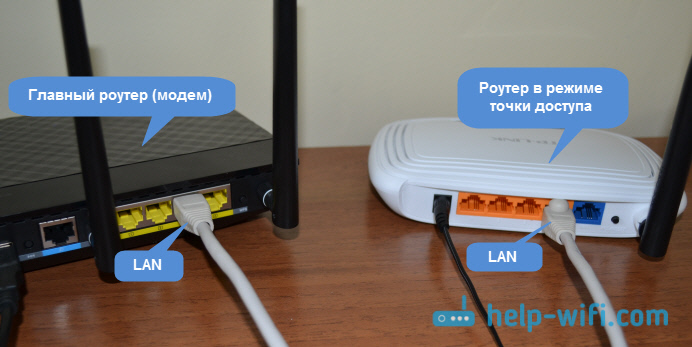
От точки доступа, интернет по сетевому кабелю так же работает. Для многих это важно.
Настройка роутера ASUS в режиме точки доступа (AP)
На маршрутизаторах ASUS, как правило, режим работы AP включается в панели управления. После чего, просто подключаем его к роутеру, или модему и все готово. На некоторых моделях, например на старом RT-N13U, режимы переключаются специальным переключателем на корпусе устройства. Я покажу настройку точки доступа на примере роутера Asus RT-N12.
Подключаемся к роутеру, и по адресу 192.168.1.1, заходим в его настройки. В настройках переходим на вкладку "Администрирование". И сверху вкладка "Режим работы". Ставим переключатель возле "Режим точки доступа (AP)". Читаем описание режима, и нажимаем "Сохранить".

В следующем окне нам нужно задать настройки IP. Можно ничего не менять, а просто нажать "Далее". Но, в этом случае, для определения IP-адреса точки доступа, нужно будет использовать специальную утилиту "Discovery". А можно, там где "Получать IP автоматически" поставить нет, и изменить последнюю цифру. Например, на 192.168.1.2. Теперь, настройки будут доступны по этому адресу. DNS, если нужно, можно указать как на скриншоте ниже. Или, оставить автоматическое получение.

В следующем окне, если нужно, меняем настройки Wi-Fi сети нашей точки доступа ASUS, и нажимаем "Применить".

Роутер перезагрузится, и перейдет в режим AP. Если зайти в его настройки, по адресу, который вы возможно указали сами, или, который можно определить утилитой "Discovery" (скачать можно по ссылке), то вы увидите урезанную панель управления. Где можно изменить необходимые настройки, или, например, вернуть устройство в режим работы "Беспроводной роутер".
После настройки, подключаем Access Point к роутеру, или модему по кабелю (схема есть выше) , и она будет раздавать Wi-Fi.
Точка доступа из роутера Zyxel Keenetic
Если не ошибаюсь, то только у модели Keenetiс Lite III есть механический переключатель режима работы на корпусе. Во всех остальных случаях, . Я сразу советую настроить Wi-Fi сеть (задать название сети и пароль, если нужно) , что бы потом не разбираться с входом в настройки AP.
Для активации режима точки доступа на Zyxel, перейдите на вкладку "Система", и сверху откройте вкладку "Режим". Выделите пункт "Точка доступа – расширение зоны Wi-Fi с подключением по Ethernet", и нажмите кнопку "Применить".

Разрешите роутеру перезагрузится. После этого, можно соединять его с другим рутером, и он уже будет работать в режиме "Access Point".
Что бы зайти в его настройки, можно сначала зайти в настройки главного роутера (модема), перейти в список клиентов, и посмотреть там IP адрес нашего Zyxel. И уже по нему перейти в веб-интерфейс. А можно просто сделать сброс настроек, и роутер будет работать в обычном режиме "Интернет-центр".
Роутер TP-LINK как точка доступа Wi-Fi
Если у вас устройство от TP-LINK, то нужно будет вручную изменить несколько параметров. Так как переключателя режима работы там нет. Сейчас пошагово покажу что и как делать. Показывать буду на примере роутера .
1 Для начала, заходим в , который хотим настроить в режиме беспроводной точки доступа. И меняем IP-адрес роутера. Для этого, откройте вкладку "Network" – "LAN". Нам нужно задать IP адрес, такой же как у основного роутера (можно посмотреть на самом устройстве) , только с другой цифрой в конце. Например: если IP-адрес главного модема (роутера) 192.168.1.1, то в настройках TP-LINK нужно задать 192.168.1.2, и сохранить настройки. Роутер будет перезагружен.

Снова заходи в настройки, но уже по новому адресу. В моем случае, это 192.168.1.2.
2 Настройка Wi-Fi сети. Если необходимо, то на вкладке "Wireless" задайте настройки Wi-Fi, для нашей точки доступа. Укажите название сети и пароль.
3 Последний шаг. Отключаем DHCP-сервер. Для этого, перейдите на вкладку "DHCP". Ставим переключатель возле "Disable" (отключить), и сохраняем настройки.

И перезагружаем роутер. Можно через панель управления. Вкладка "System Tools" – "Reboot", кнопка "Reboot".
Соединяем его с основным маршрутизатором (LAN – LAN) , и получаем точку доступа Wi-Fi.
Настройка Access Point на роутерах Netis
На своем роутере Netis, я так же просто сменил IP-адрес, отключил DHCP, и все заработало. Зайдите в настройки по адресу netis.cc.
Откройте вкладку "Сеть" – "LAN". Меняем IP-адрес. Если у главного роутера, или модема 192.168.1.1, то пишем 192.168.1.2. Что бы отличалась только последняя цифра. Там же отключаем DHCP-сервер. И сохраняем настройки.

Если необходимо, то заходим снова в настройки (уже по новому адресу, который задали) , и на вкладке "Беспроводной режим" задаем настройки Wi-Fi.
Соединяем нашу точку доступа Netis с главным устройством сетевым кабелем (LAN – LAN) , и все готово.
В статье мы постараемся максимально подробно разобраться в вопросе, чем отличается маршрутизатор от точки доступа. Точка доступа - это прибор, к которому подключаются устройства Wi-Fi. Одна только точка доступа была бы не очень полезна, так как она только соединяет устройства по Wi-Fi воедино.
Чтобы подключить различные устройства к проводной сети, обеспечить их доступом в Интернет, точка доступа должна быть подключена к маршрутизатору. Именно он будет принимать пакеты, поступающие из точки доступа, а также перенаправлять их в проводную сеть для обеспечения доступа в Интернет устройствам по Wi-Fi.
Что такое точка доступа
Точка доступа -- это устройство, используемое для подключения беспроводных клиентов к проводной сети. Такие приборы широко используются в технологиях Wi-Fi. Устройство создает точку доступа, которая передает SSID. Другие приборы с поддержкой Wi-Fi, такие как ноутбуки, мобильные телефоны или планшеты, подключаются к этой точке доступа при помощи Wi-Fi. Но чем отличается маршрутизатор от точки доступа принципиально - это способом подключения к Всемирной паутине или другой сети.
Точка доступа обычно подключается к маршрутизатору. Все, кто подключен к точке, будут снабжены Интернетом через маршрутизатор. Кроме того, все устройства, подключенные к точке, будут связаны с локальной сетью. Они могут пользоваться различными сервисами, такими как совместное использование файлов. Важно и то, что в современных беспроводных маршрутизаторах эти два элемента интегрированы в один прибор.
Пример использования
Допустим, существует ADSL-подключение к сети Интернет и домашняя сеть. Проводной ADSL-маршрутизатор подключается к телефонной линии с одной стороны, а с другой несколько компьютеров соединяются при помощи Ethernet-кабеля. Это создает ЛВС, все устройства могут взаимодействовать друг с другом и иметь доступ к Интернету.
В том случае, если вы купите точку доступа и подключите ее при помощи кабеля Ethernet к ADSL-маршрутизатору, точка доступа создаст сеть Wi-Fi, и любое устройство сможет подключиться к ней. Они смогут получить доступ к Интернету, поскольку пакеты будут маршрутизироваться через ADSL. Помимо этого, беспроводные устройства могут обмениваться данными между собой, а также связываться с проводной локальной сетью.
Современные карты Wi-Fi, устанавливаемые на ноутбуках и мобильных телефонах, также могут выступать в качестве точек доступа. Программное обеспечение, а также встроенные инструменты в операционных системах, позволяют вам делиться Интернетом, превращая модуль Wi-Fi на вашем ноутбуке или мобильном телефоне в виртуальную точку доступа.
Что такое маршрутизатор?
Маршрутизатор - это сетевое устройство, которое направляет пакеты данных по сети. Он работает на сетевом уровне и, следовательно, является устройством третьего уровня. Маршрутизатор поддерживает таблицу, называемую таблицей маршрутизации. Она состоит из IP-шлюза, через который пакет должен быть маршрутизирован для доступа к определенному IP-адресу назначения. Вот чем отличается маршрутизатор от точки доступа.

Может быть статически задана сетевым администратором или автоматически сгенерирована с использованием алгоритмов маршрутизации. Когда маршрутизатор получает пакет, он сначала сохраняет его в памяти и анализирует IP-адрес получателя. Затем он ищет таблицу маршрутизации, чтобы увидеть, через какой шлюз должен быть направлен пакет. Затем, основываясь на этой информации, он пересылает пакет соответствующим образом.
Точка доступа определенно нуждается в маршрутизаторе для подключения своих беспроводных клиентов к Интернету. Ведь она объединяет только устройства Wi-Fi, но не знает, как маршрутизировать пакеты. Таким образом, она должен быть подключена к маршрутизатору, а он перенаправит пакеты, исходящие из точки доступа, во внешнюю сеть.
В чем разница между точкой доступа и маршрутизатором?

Давайте определим отличия точки доступа от маршрутизатора:
- Точка доступа позволяет подключаться к Wi-Fi-устройствам. Маршрутизатор соединяет точку доступа с внешней сетью, такой как Интернет.
- Точка доступа не имеет возможности маршрутизировать пакеты. Маршрутизатор делает это для направления пакетов в соответствующий пункт назначения.
- Маршрутизатор имеет коммутационную структуру, которая направляет пакеты с разных входных интерфейсов для исправления выходных. Точка доступа направляет только то, что поступает от приемника Wi-Fi к проводному интерфейсу. А также то, что происходит от проводного интерфейса до передатчика Wi-Fi.
- Маршрутизаторы выполняют сложные алгоритмы маршрутизации, включают структуры данных. Таких сложных алгоритмов и таблиц нет в точках доступа.
- Точка доступа имеет беспроводное оборудование, такое как приемники Wi-Fi и передатчики. Маршрутизаторы не имеют этого в своем составе.
Вот Wi-Fi. Все дело в сфере применения приборов.