
Сегодня мы узнаем как сделать логотип в Photoshop . Естественно, уровень сложности остается на минимальном уровне, так как мы с вами только начинаем этот нелегкий, тернистый путь. Делать логотип я решил, наверное, потому что из всех возможных видов работ в веб-дизайне, эта ниша является, что ли самой простой, хотя нет, не то чтобы самой простой, скорее самой легко-усваиваемой.
Но нет необходимости беспокоиться, у каждой проблемы есть решение. В этом посте мы изучим некоторые онлайн-сайты, которые помогут вам в разработке логотипа для вашего спуска, подходящего для вашего бизнеса. Эти сайты предоставляют вам определенный тип шаблонов для разработки вашего логотипа. Просто добавьте свой бренд, выберите изображение, настройте различные параметры, сделайте некоторые настройки, и вы хорошо пойдете. Итак, вот наш список сайтов по разработке онлайн-логотипов.
Большинство из них предлагают платные услуги либо для изображения с высоким разрешением логотипа, либо для получения прав на логотип и т.д. все. Это похоже на один из лучших сайтов для разработки логотипа и получения его на самом деле бесплатно. Вы можете выбрать подходящее изображение из широкого спектра доступных изображений в другой категории или загрузить собственное изображение. Поднимите свой бренд, настройте цвет, выравнивание, размер, пропорцию, и ваш логотип будет готов. Фантастические результаты, просто потратив несколько минут в Интернете.
Создание логотипов является одним из самых стабильных видов заработка, так как создание логотипа — это первое в чем нуждается молодой бизнесмен. В дальнейшем будущем, от вас будет требоваться только нестандартное мышление и желание зарабатывать на своем знании Photoshop. Ну а пока больше в сторону базовых знаний и практики…
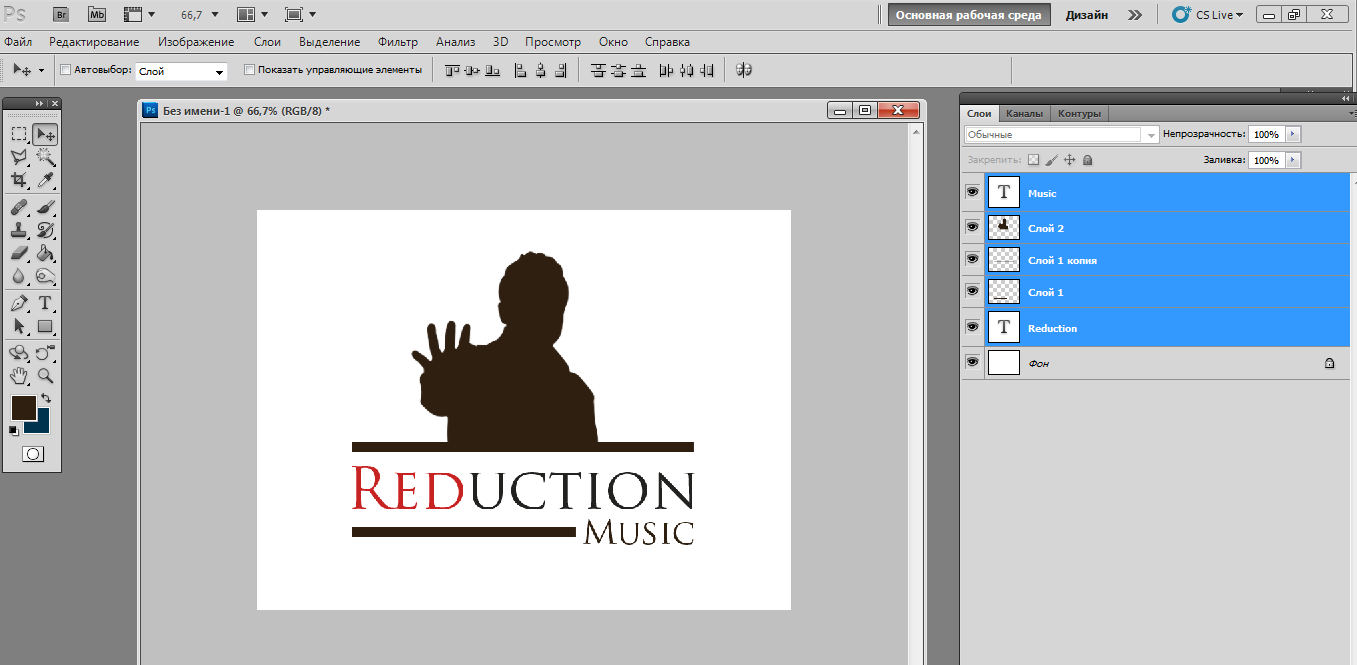
- 1. Для начала нам требуется создать новый файл с разрешением 800х600 пикселей
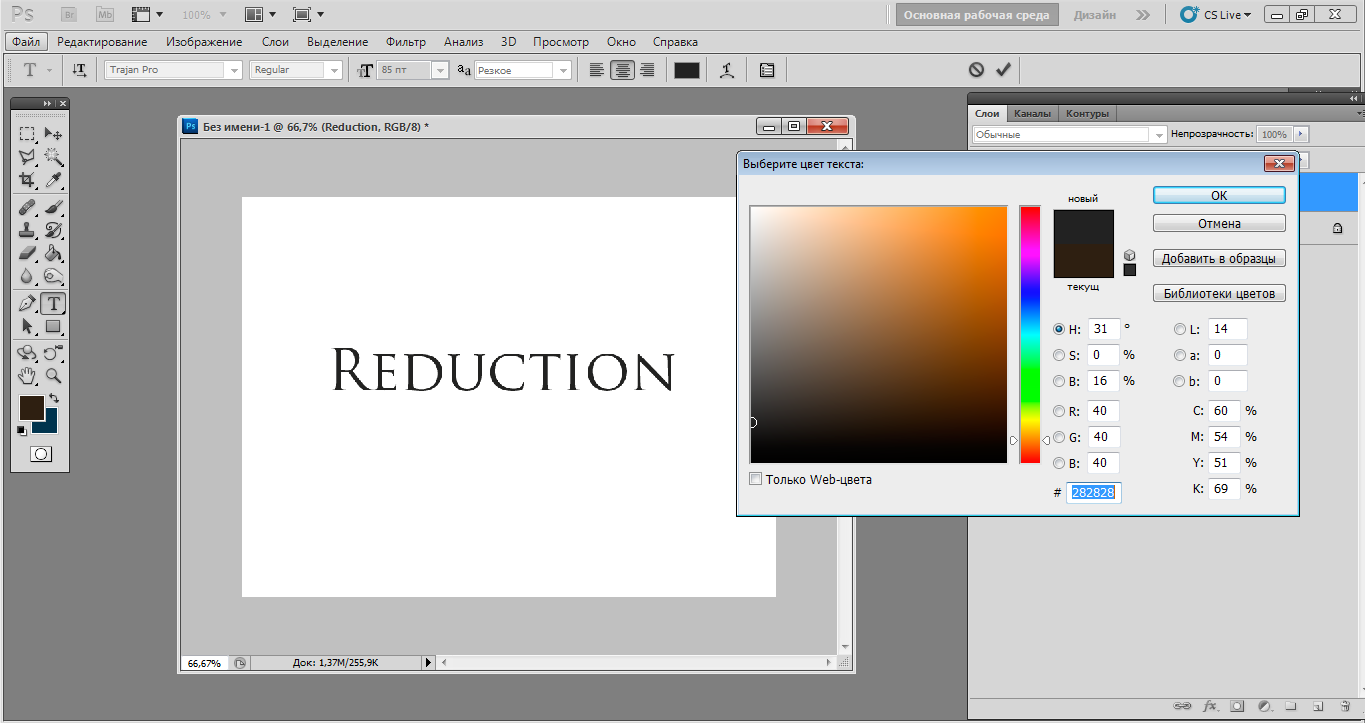
- 2. Выбираем инструмент Горизонтальный текст (T), размер шрифта 85пт. Придумываем прикольное название (в моем случае это будет «Reduction music») и выводим его на экран (цвет моего текста #282828).
Этот сайт предоставляет очень простой пользовательский интерфейс и некоторые ограниченные шаблоны дизайна на выбор. Тем не менее, он обещает нисходящий логотип для тех, кто готов посвятить несколько минут. Хотя вы получаете свой логотип бесплатно, вы можете получить высокую векторную графику своего логотипа в 8 разных размерах в прозрачном формате, потратив несколько долларов.
Это может быть действительно хорошим вариантом, если вам действительно нравится то, что вы разработали в самодельном редакторе. Это достойно для любого человека с низким бюджетом, но хочет, чтобы логотип был создан лично для их бизнеса. Он обеспечивает очень удобный и простой в использовании интерфейс.
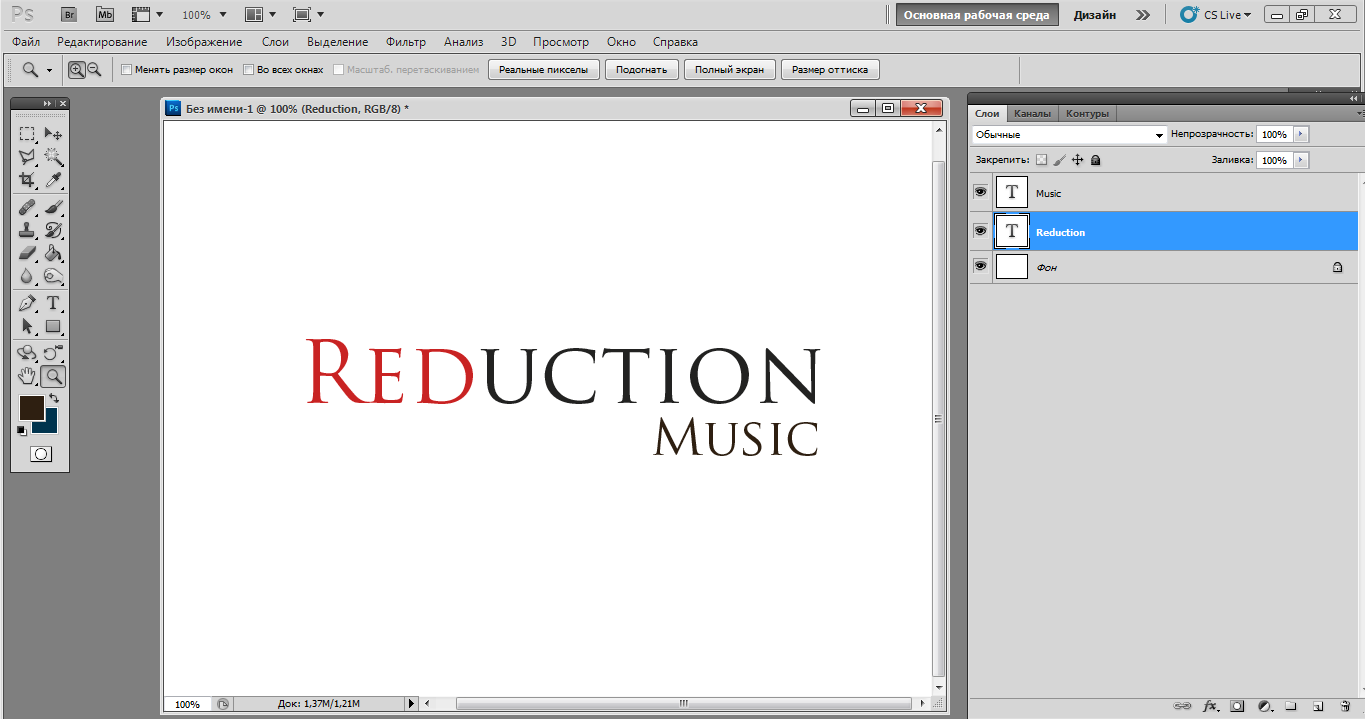
- 3. Далее тем же шрифтом, но уже с размером 50пт пишем Music (ставим в правый нижний угол надписи «Reduction»), также нужно выделить «Red» в первой надписи и окрасить эти буквы в #ac2828 цвет.
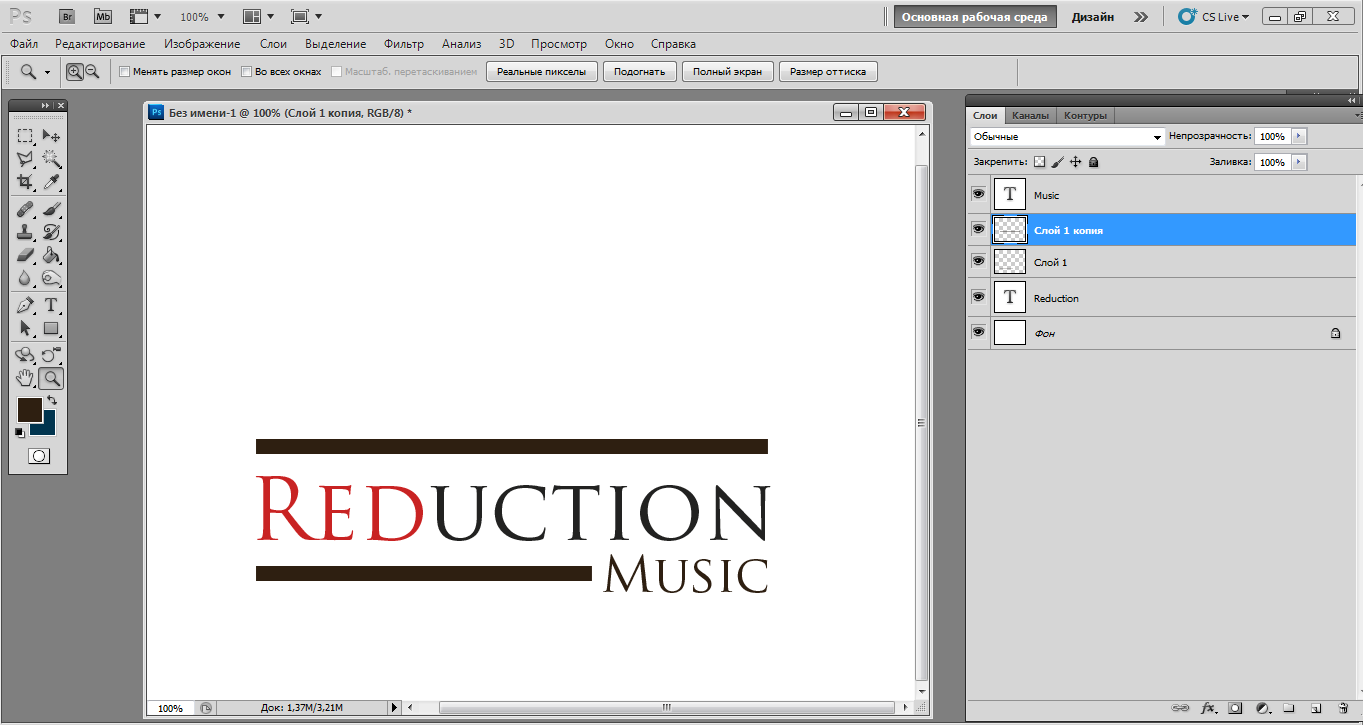
- 4. Выбираем инструмент Прямоугольник (U) и вырисовываем простой декоративный элемент логотипа.
Просто выберите категорию, введите название своей компании, и вы увидите много уже готовых логотипов. Как только вы выберете конкретный логотип, вы можете настроить его еще больше, согласно вашим требованиям. Измените цвет, ориентацию, добавьте некоторый градиент и свечение, пока вы не удовлетворитесь этим. Теперь вы готовы загрузить великолепный логотип, разработанный вами.
Мне понравились эффекты металлического покрытия и специальные эффекты символов, которые предоставляет сайт. Таким образом, он обеспечивает уникальный пользовательский интерфейс наряду с такими эффектами, как тень, отражает дистресс, блеск и т.д. символьные эффекты, такие как трофеи и медали, заставляют ваш логотип стоять отдельно и полностью потрясающе. После того, как вы удовлетворены своим дизайном, вы можете зарегистрироваться и мгновенно загрузить ссылку для своего логотипа.
- 5. Создаем новый слой.После этого инструмент Кисть(B), выбираем заранее скаченные кисти (в начале урока ссылка), размер 500пт и добавляем на новый слой, поверх логотипа
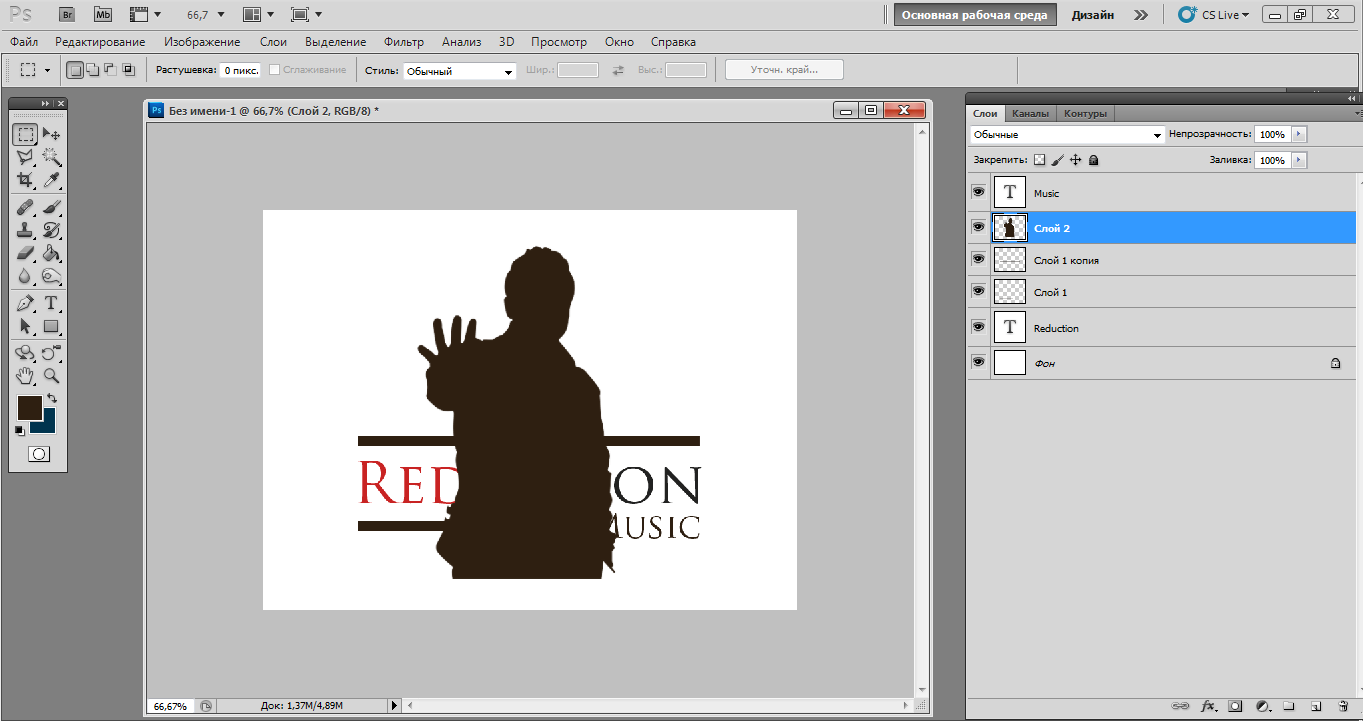
- 6. Выбираем слой с нашей кистью, затем берем инструмент Прямоугольная область (М) и выделяем силуэт человека, начиная с середины верхнего подчеркивания надписи «Reduction

В отличие от других сайтов, которые предоставили полнофункциональный редактор для создания логотипов, этот сайт предоставляет очень ограниченные возможности. Таким образом, нужно постоянно перескакивать на другие страницы. Несмотря на предоставление ограниченных возможностей, это может быть полезно для некоторых людей, которые не хотят использовать выравнивание, поворот и другие варианты, и просто хотят, чтобы логотип был поднят очень быстро. После создания логотипа вы можете скачать его без регистрации.
Хотите создать действительно хороший дизайн для своего логотипа? Кроме того, если вам нравится логотип, вы можете получить изображения с высоким разрешением в виде растровых и масштабируемых файлов, потратив несколько долларов. Подумайте о своем любимом известном бренде. Первое, что приходит на ум - это логотип. Логотипы играют самую важную роль в создании памятного бренда, но сложная задача - сконденсировать все замечательные аспекты организации в один простой символ. Спросите любого менеджера по дизайну или бренду, и они подтвердят, насколько важно правильно получить логотип.
- 7. Нажимаем на кнопку Delete
Обратите внимание: в этом материале, для удобства восприятия материала, Вам предлагается посмотреть одновременно текстовый урок и видеоурок на одну и ту же тему.
С точки зрения дизайнера, он должен быть эстетически привлекательным и эффективно означать сообщение бренда. При разработке логотипа вы должны уделять особое внимание шрифту, интервалу и символам, потому что ваш дизайн логотипа может создать или сломать впечатление от бренда.
В этом уроке мы создадим стильный логотип кубиста с чистой эстетикой. Мы будем использовать некоторые интересные методы и варианты смешивания для достижения конечного результата. Прежде чем мы начнем с логотипа, давайте посмотрим на окончательный результат.
Наш логотип будет обладать стильным кубистским стилем, сохраняя при этом чистый и четкий вид. Мы собираемся разработать логотип очень известного вымышленного бренда «Скорректированный». Итак, давайте начнем с базы. Мы будем повторять тот же процесс и создать еще один прямоугольник и заполнить его тем же цветом, что и раньше. Переместите его вправо, чтобы два прямоугольника были разделены на 75 пикселей.
В этом уроке научимся создавать в программе Photoshop CC 2015 собственный логотип и добавлять его на любую Вашу работу или фотографию. Повторить этот урок можно в любой версии программы.
Логотип – это графический знак, эмблема или символ, используемый для повышения узнаваемости, представляет собой название, которое он идентифицирует, в виде стилизованных букв и/или идеограммы.
Опять же, повторите тот же процесс, создайте еще один прямоугольник и заполните его тем же цветом, что и первые два. Переместите третий прямоугольник вправо, как и раньше. Для сложенных краев выберите инструмент пера, чтобы создать небольшой треугольник с левой стороны.
Еще раз выберите инструмент «Перо» и создайте еще один треугольник с правой стороны, заполните его тем же цветом. Повторите тот же процесс и создайте две другие ручки с одинаковыми цветами и сложенными краями. Теперь давайте начнем с стиля. Сначала мы рассмотрим основные прямоугольники.
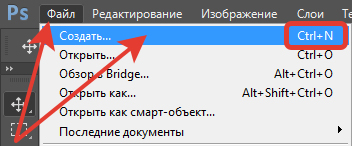
Для начала необходимо создать новый документ. Обращаемся к меню «Файл» и выбираем строку «Создать…» или нажимаем комбинацию клавиш Ctrl+N.
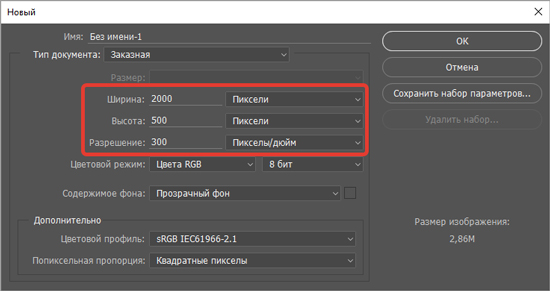
Появляется окно настроек «Новый», в котором устанавливаем размер по ширине 2000 пикселей и по высоте 500 пикселей, разрешение 300 пикселей/дюйм. Нажимаем «Ок».
Теперь мы добавим некоторый кубистический стиль в наш логотип, покрывая наш логотип множеством тонких геометрических фигур. Затем выберите инструмент «Перо» и создайте треугольник. Затем измените режим смешивания на «Умножить» и уменьшите непрозрачность до 33%.
Выберите инструмент «Перо» и создайте еще один треугольник, как раньше. Используйте одинаковые цвета, прозрачность и режим смешивания, как и раньше, для обеспечения согласованности. Теперь давайте добавим название или название бренда. Наш чистый и стильный логотип сделан. Если вы работаете над собственным логотипом, экспериментируйте с разными подходами, так как новые стили и методы все время становятся известными. Вы будете удивлены, что вам понравятся ваши клиенты и клиенты, и вы никогда не узнаете, если не выйдете за пределы своей зоны комфорта и попробуйте недоказанный стиль.
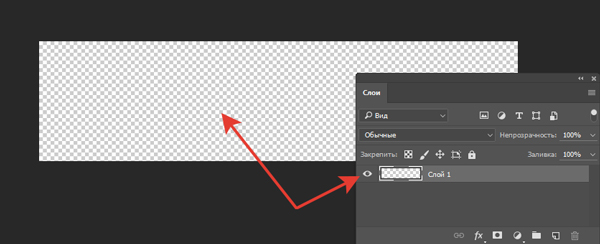
Получаем документ с прозрачным фоном и достаточными размерами, на котором будем создавать наш логотип.
Для создания логотипа можно использовать любое изображение, которое можно найти и скачать в интернете, или любую векторную картинку созданную Вами самостоятельно.
И если вам понравилось читать этот пост, вам понравится; место для изучения новых навыков и приемов от мастеров. У вас есть вопрос о дизайне логотипа? Анум - веб-дизайнер и графический дизайнер. Она любит общаться с сообществом, делиться новейшими сюжетными сплетнями и смотреть на скучные тенденции. Профессиональный логотип может улучшить компанию, организацию или продукт. С другой стороны, непрофессиональный логотип может испортить бренд и портить портфолио хорошего дизайнера.
Многие используемые логотипы непрофессиональны и несут все контрольные знаки любителя или новичка. Вот некоторые сведения о процессе и рабочем процессе эффективного и современного дизайна логотипа. С помощью этих советов и вашего творчества вы можете сделать дизайн логотипов блестящим с лучшими результатами.
Проявим уважение к нашему сайту и сделаем логотип с изображением уже нам привычного изображения сундучка с драгоценным багажом знаний.

Открываем изображение в программе. Нажимаем комбинацию клавиш Ctrl+A, этим мы выделяем все наше изображение, копируем его в буфер обмена с помощью одновременного нажатия клавиш Ctrl и C.
Многие новички прыгают прямо на компьютер, чтобы создать логотип. Однако, чаще всего, много времени тратится на специальные эффекты и фильтры. Хотя это может быть полезно, это обычно означает, что задумчивый дизайн и артистичность самого логотипа забрались на задний план.
Лучший способ начать - получить свежий лист бумаги и карандаш. Подумайте о значении и ощущении, которое вы хотите, чтобы логотип передавал зрителю. Это для высокотехнологичной игровой компании или исторической некоммерческой организации? Должно быть это сложно или просто? Как вы думаете, эскиз и каракуйте ваши идеи. Не беспокойтесь о том, чтобы все было идеально. Вы просто хотите, чтобы ваш естественный творческий поток протекал без использования вашего компьютерного программного обеспечения на этом этапе.
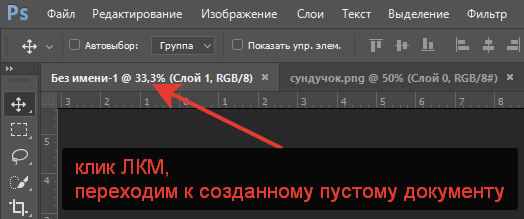
Переходим к созданному нами пустому документу, нажав левой кнопкой мыши (ЛКМ) на название в верхней строке над окном просмотра.
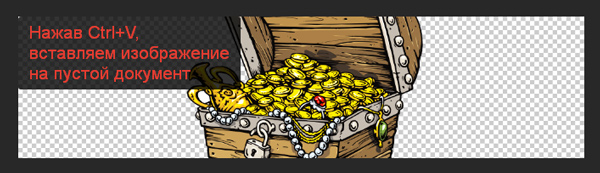
Вставляем на пустой прозрачный фон изображение сундучка, нажав комбинацию клавиш Ctrl+V.
Когда вы рисуете разные варианты, начните устранять проекты, которые кажутся слабыми или неуместными. Когда вы удовлетворены своими идеями, перейдите на компьютер. Если вы разрабатываете логотип для клиента, имейте в виду, что им могут не нравиться все ваши идеи. Таким образом, прежде чем тратить слишком много времени на каждый дизайн, вы можете представить некоторые проекты в процессе разработки, чтобы оценить их уровень интереса. Это может быть огромная экономия времени, особенно если ваш клиент не дал вам много направлений или если они имеют тенденцию быть очень конкретными.
Подгоним размер изображения сундучка и поместим его в центре заготовленного нами фона. Для этого нажав Ctrl+T, вызываем функцию свободного трансформирования. Вокруг картинки появляется рамка ограничивающая изображение.
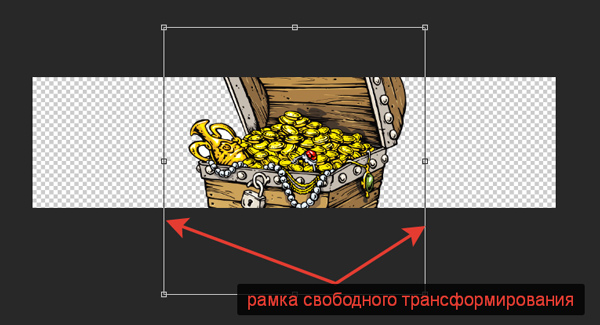
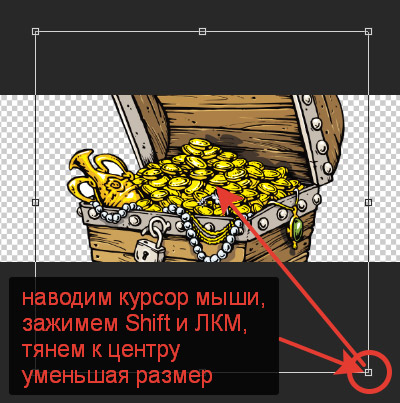
Наводим курсор мыши на один из углов рамки, он при этом меняет свой вид на двунаправленную стрелку, зажимаем одновременно ЛКМ и для пропорционального изменения размера клавишу Shift, тянем уголок к центру, уменьшая размер.
Ах, мир векторной графики. Это тема, которую многие новички считают запутанной. Цифровые фотографии - прекрасные примеры растровой графики - потому что они сделаны из точек, которые также называются пикселями. Графические графики имеют определенное разрешение. Если вы увеличите цифровую фотографию, вы увидите отдельные пиксели. Вы можете масштабировать растровое изображение по размеру и получать приличные результаты, но увеличение размера растрового изображения означает, что вы взорвали пиксели, и вы получите смешанные результаты в зависимости от увеличения.
Для того чтобы поместить изображение по центру пустого поля, необходимо навести курсор мыши на изображение с сундучком, нажать на ЛКМ и подтянуть картинку к предполагаемому центру. В момент, когда центр изображения совпадет с центром поля, появятся вспомогательные направляющие малинового цвета и высветиться табло с цифровым указанием смещения относительно центра.
Они не лучшие инструменты для дизайна логотипа. Напротив, векторные графические файлы не состоят из точек или пикселей. Вместо этого они представляют собой математические формулы для фигур. Векторы могут быть увеличены или уменьшены до любого размера без потери детализации или резкости. Например, линии и кривые векторной графики будут выглядеть одинаково резкими на визитной карточке, как на гигантском рекламном щите. Профессиональные логотипы сделаны с векторной графикой, так что они могут использоваться для коммерческой печати, веб-сайтов, телевидения и всех других форм мультимедиа.
После размещения изображения в необходимом месте подтверждаем примененные изменения нажатием клавиши Enter (Ввод) или галочку на панели настройки инструмента.
Теперь для большей идентификации добавим надпись PhotoshopSunduchok.
Для добавления надписи берем инструмент «Горизонтальный текст», на панели инструментов нажимаем ЛКМ на пиктограмму с изображением буквы «Т».
Если вы научитесь использовать векторное программное обеспечение для создания логотипов, вы сможете быстро и легко создавать идеальные прямые линии, плавные кривые и точные фигуры. Используя свои эскизы карандашей в качестве руководства, используйте программное обеспечение для векторного рисования, чтобы воссоздать четкую версию ваших идей. Если вы новичок в использовании векторного программного обеспечения, найдите несколько моментов, чтобы изучить основы использования инструмента пера для создания линий и кривых «безье».
Имейте в виду, что векторные фигуры могут иметь «ход» различной толщины и «заливочный» цвет или узор. Когда вы думаете о цветах «заливка» и «удар», попробуйте использовать цветовые комбинации, которые имеют смысл для логотипа. Например, вы можете не использовать ярко-розовый и оранжевый для инвестиционного банка.
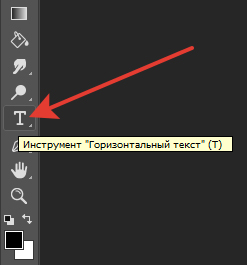
На панели настройки инструмента выбираем шрифт и его тип, размер и цвет.
Размещаем курсор мыши, примерно на горизонтальной осевой линии нашего документа, кликаем ЛКМ, появляется вертикальный мигающий маркер. Набираем текст на клавиатуре «Photoshop», нажимаем 8÷10 пробелов и далее опять текст «Sunduchok».
Почему текст черного цвета? Да потому что логотип удобнее добавлять на изображение, когда он выполнен в виде кисти. А как Вы знаете, кисти бывают только белого или черного цвета, причем черный цвет дает больший контраст и плотность кисти. По этим же соображениям и наш сундучок сделаем черно-белым и более контрастным.
Переходим на слой с изображением сундучка, нажав на пиктограмму с его изображением, вокруг нее по периметру появляется пунктирная линия.
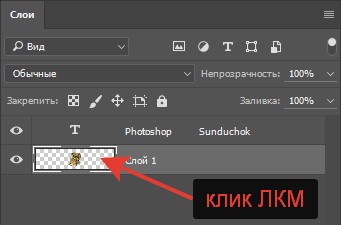
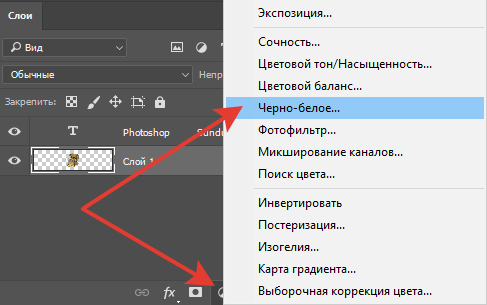
Создадим корректирующий слой «Черно-белое», нажав внизу палитры слоев на значок создания корректирующего слоя.
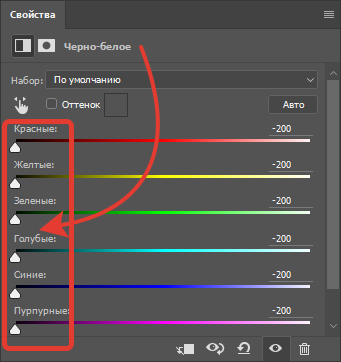
На панели «Свойства» корректирующего слоя достаточно сдвинуть все регуляторы в крайнее левое положение.
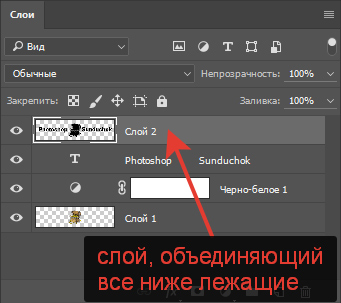
На палитре слоев перейдем на самый верхний слой с текстом, одновременно нажимаем кнопки Ctrl+Shift+Alt+E. Образуется еще один слой, объединяющий в себе все ниже лежащие.
Ну а теперь самое интересное!
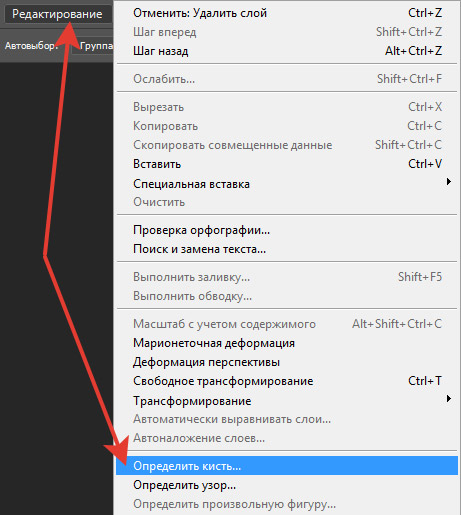
Идем в меню «Редактирование», опускаем на строку «Определить кисть» и нажимаем на нее ЛКМ.
Появляется окошко «Имя кисти». В нем можно прописать имя, например, «Лого». Нажимаем «Ок».
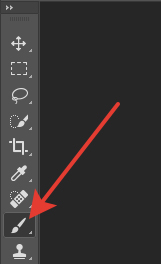
Откроем любое изображение в программе, и на панели инструментов активируем «Кисть».
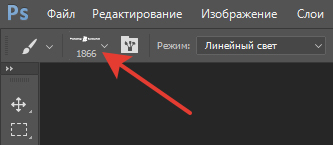
Переместив слайдер вниз, находим нашу вновь образованную кисть в форме логотипа. Выбираем ее. Тут же можно отрегулировать размер кисти, но удобнее это делать с помощью клавиш «[» (уменьшение) и «]» (увеличение).
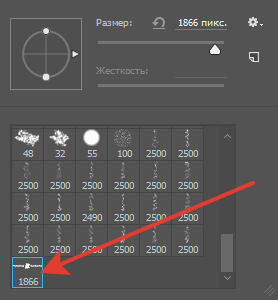
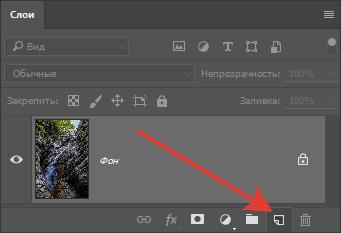
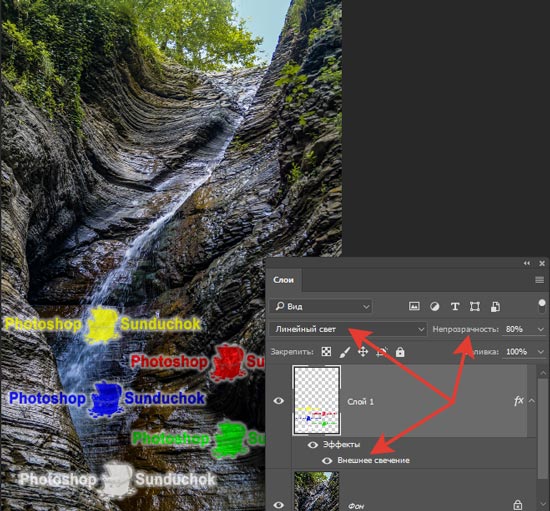
Логотип размещать лучше на пустом слое созданного поверх основного изображения. Почему, думаю, разберетесь ниже.
Внизу палитры слоев нажимаем на значок «Создать новый слой».
Находясь на новом пустом слое, наводим кисточку на любое место изображения и щелкаем ЛКМ. Получаем отображение логотипа.
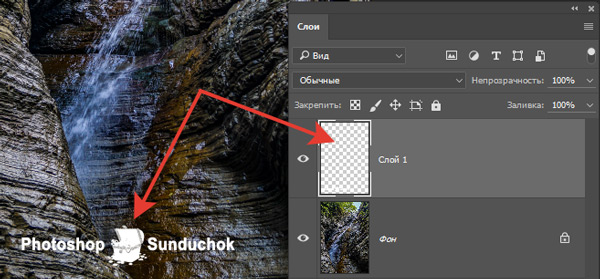
Для того чтобы логотип был более читабельным на цветном фоне можно подобрать основной цвет для кисти. Нажимаем ЛКМ на значок выбора основного цвета на панели инструментов.
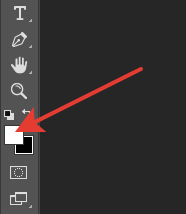
Высветится палитра цветов,
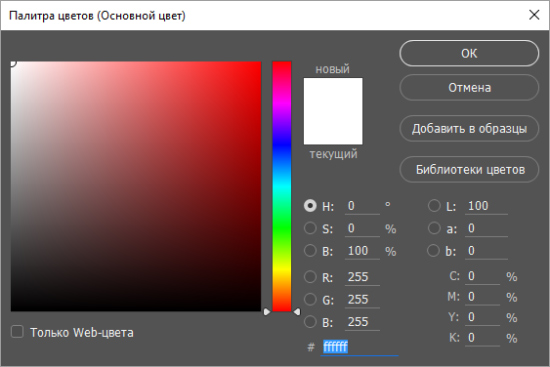
в которой методом подбора выбираем необходимый цвет.
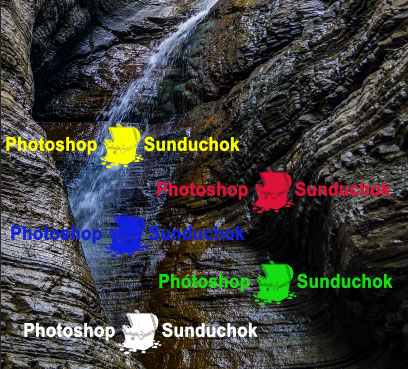
Почему же логотип размещать лучше на пустом слое созданного поверх основного изображения? Просто мы сможем менять у этого слоя непрозрачность, можем поэкспериментировать с режимами наложения и добавлять различные эффекты и стили слоя.
А для закрепления материала и чтобы было легче и не так скучно его осваивать предлагаю Вам посмотреть ниже небольшой видеоролик.
Все то же самое, но в видеоформате!
Удачи и творческих успехов!
Если у Вас не очень быстрый Интернет, нажмите на " Play ", а потом на паузу и немного подождите пока видео подгрузится для его комфортного просмотра.
Если Вы не хотите пропустить интересные уроки по обработке фотографий - подпишитесь на рассылку.
Форма для подписки находится ниже.